比特浏览器Windows Server配置方法
作为一名长期使用比特浏览器的跨境电商卖家,我深知多账号安全运营的重要性。比特浏览器凭借其强大的防关联和多账号管理能力,成为了我日常运营的标配工具。近期,我在Windows Server环境下部署比特浏览器,结合实际使用心得,整理了详细的配置步骤和实用技巧,帮助大家快速上手,避免常见误区。
一、为什么选择Windows Server配置比特浏览器?
Windows Server系统稳定且支持多并发操作,适合需要长时间运行和批量管理账号的用户。相比普通Windows桌面版,Windows Server有更强的权限管理和资源调度能力,配合比特浏览器的多环境功能,能更高效地搭建多账号运营环境。
二、准备工作:系统与资源要求
- 操作系统:Windows Server 2016及以上版本,推荐2019版本,确保兼容最新比特浏览器版本。
- 硬件配置:至少8核CPU、16GB内存、100GB硬盘空间(SSD优先),根据窗口数量适当提升。
- 网络环境:稳定高速网络,建议配置代理IP或内网代理,支持比特浏览器的代理深度配置。
- 账号准备:需提前准备好跨境电商/社交媒体平台账号,方便后续批量导入和管理。
三、比特浏览器Windows Server安装步骤
1. 下载比特浏览器安装包
访问比特浏览器官网,选择Windows版本下载安装包,建议下载最新稳定版以保证功能完整和安全性。
2. 服务器环境配置
- 关闭Windows Defender或添加比特浏览器为信任应用,避免防火墙阻断。
- 确认.NET Framework版本满足要求(一般Windows Server自带最新版本)。
3. 安装流程
- 双击安装包,按提示选择安装路径,建议安装在非系统盘以免占用系统资源。
- 安装过程中保持网络通畅,以便下载必要依赖。
- 安装完成后,首次启动需要输入授权码或使用免费版登录。
四、关键配置:多账号环境与防关联设置
1. 创建独立环境
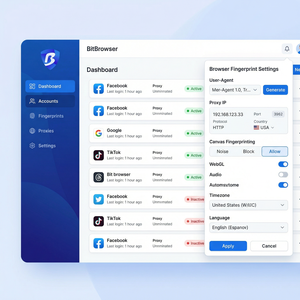
比特浏览器支持多开窗口,每个窗口都是独立指纹环境。在Windows Server上,我通常先在比特浏览器管理中心新建环境,依据账号类别设置不同的用户名、系统指纹信息(UA、时区、语言等)。
2. 代理IP深度配置
- 为每个环境绑定独立代理IP,避免IP重叠导致账号关联。
- 支持HTTP、SOCKS5代理,验证代理是否有效,保证连接稳定。
- 通过“代理管理”界面导入代理列表,批量应用。
3. 防指纹关联优化
在“指纹设置”里,细致调整Canvas、WebGL、AudioContext以及字体等参数,模拟真实设备环境,防止平台识别关联。Windows Server下可以利用云端同步功能,将配置备份至云端,避免意外丢失。
五、实用技巧:提升Windows Server上比特浏览器的使用效率
- 群控同步:利用比特浏览器的群控功能,实现多个环境操作同步,省时省力,适合快速批量发布商品或内容。
- RPA自动化:结合内置RPA脚本,自动完成登录、发布、数据采集等重复工作,减少人工错误。Windows Server上长时间运行稳定,效率更高。
- 员工权限管理:多员工协作时,通过权限分配确保不同用户访问不同环境,提升安全性和管理效率。
六、常见问题及注意事项
1. 安装后启动慢怎么办?
确认服务器的CPU和内存资源充足,关闭不必要的后台程序。定期清理浏览器缓存,避免环境数据冗余。
2. 如何避免账号被平台关联封号?
确保每个环境的指纹参数和代理IP独立,保持操作习惯差异化,结合比特浏览器防指纹技术才能最大化降低风险。
3. Windows Server远程登录后出现显示异常?
建议开启Windows的硬件加速并更新显卡驱动,或调整比特浏览器设置中的渲染选项。
七、总结:开启安全高效的多账号运营
比特浏览器在Windows Server上的配置,极大提升了我的跨境电商账号管理效率和安全性。通过合理设置多环境、防关联指纹和代理IP,避免平台封号风险,实现多账号高效运营。如果你也在寻找一款专业的多账号防关联浏览器,强烈推荐在Windows Server环境下使用比特浏览器。更多详情和最新版本下载,请访问比特浏览器官网。
立即动手配置你的Windows Server比特浏览器环境,体验跨境电商运营的新高度!